ヘルプ
証明写真アプリ - 作成・保存の基本的な使い方と、問い合わせ前に確認したい項目をまとめています。
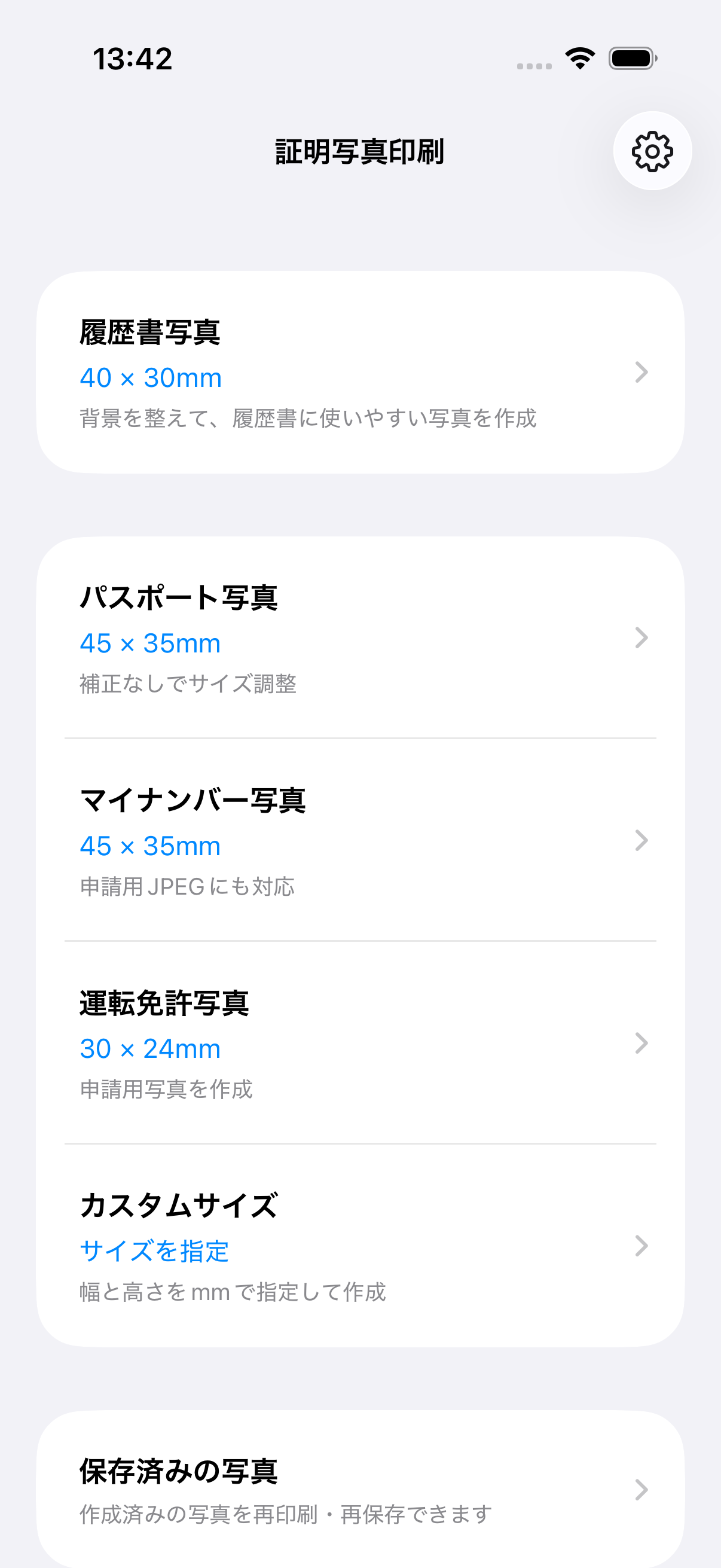
用途を選ぶ
ホーム画面で、履歴書写真、パスポート写真、マイナンバー写真、運転免許写真、カスタムサイズを選択します。
- 用途ごとに写真サイズと出力形式が変わります。
- カスタムサイズでは、幅と高さをmmで指定できます。
- 保存済みの写真から、以前作成した画像やPDFを再出力できます。
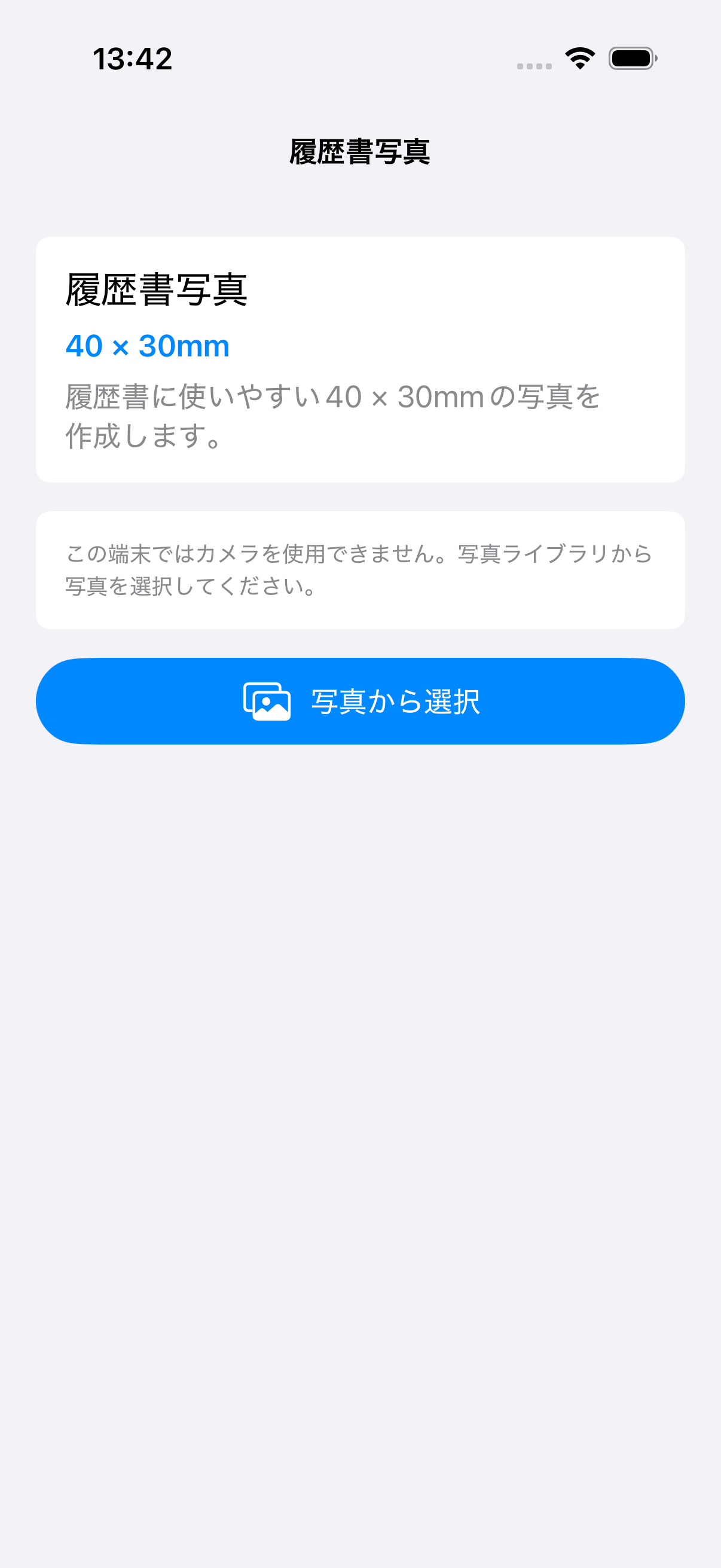
写真を選択・撮影する
カメラで撮影するか、写真ライブラリから写真を選択します。
- 撮影時は明るい場所で、顔に強い影が出ないようにしてください。
- ピンチ操作でカメラのズームを調整できます。
- 帽子、マスク、色付き眼鏡などは申請で使えない場合があります。
パスポート写真の注意点
パスポート写真は、顔の位置、背景、影、眼鏡や髪のかかり方などの基準が厳しいため、提出前に必ず最新の公式情報を確認してください。
- 背景は無地で、顔や背景に強い影が出ない写真を使用してください。
- 正面を向き、目元や輪郭が髪や眼鏡で隠れないようにしてください。
- 帽子、マスク、色付き眼鏡などは避けてください。
- 本アプリのガイド線は調整の目安です。提出可否は申請先の判断になります。
マイナンバー写真の注意点
マイナンバーカード申請では、顔がはっきり写り、背景に柄や影がない写真を使用してください。
- 顔が小さすぎる写真や、顔の一部が隠れている写真は避けてください。
- 背景は無地に近いものを選び、人物との境界がわかりやすい写真にしてください。
- オンライン申請用にはJPEG出力を使用できます。
- 撮影後はプレビューで頭頂とあごの位置を確認してください。
運転免許申請用写真の注意点
運転免許申請用写真は、正面を向いた上三分身の写真が基本です。申請先によって案内が異なる場合があるため、必要に応じて提出先の情報も確認してください。
- 帽子、マスク、濃い色の眼鏡は避けてください。
- 顔が暗くならないように、明るい場所で撮影してください。
- 背景は無地に近いものを選び、顔や肩まわりが背景に埋もれないようにしてください。
- 写真の余白や顔の大きさは、ガイド線を目安に調整してください。
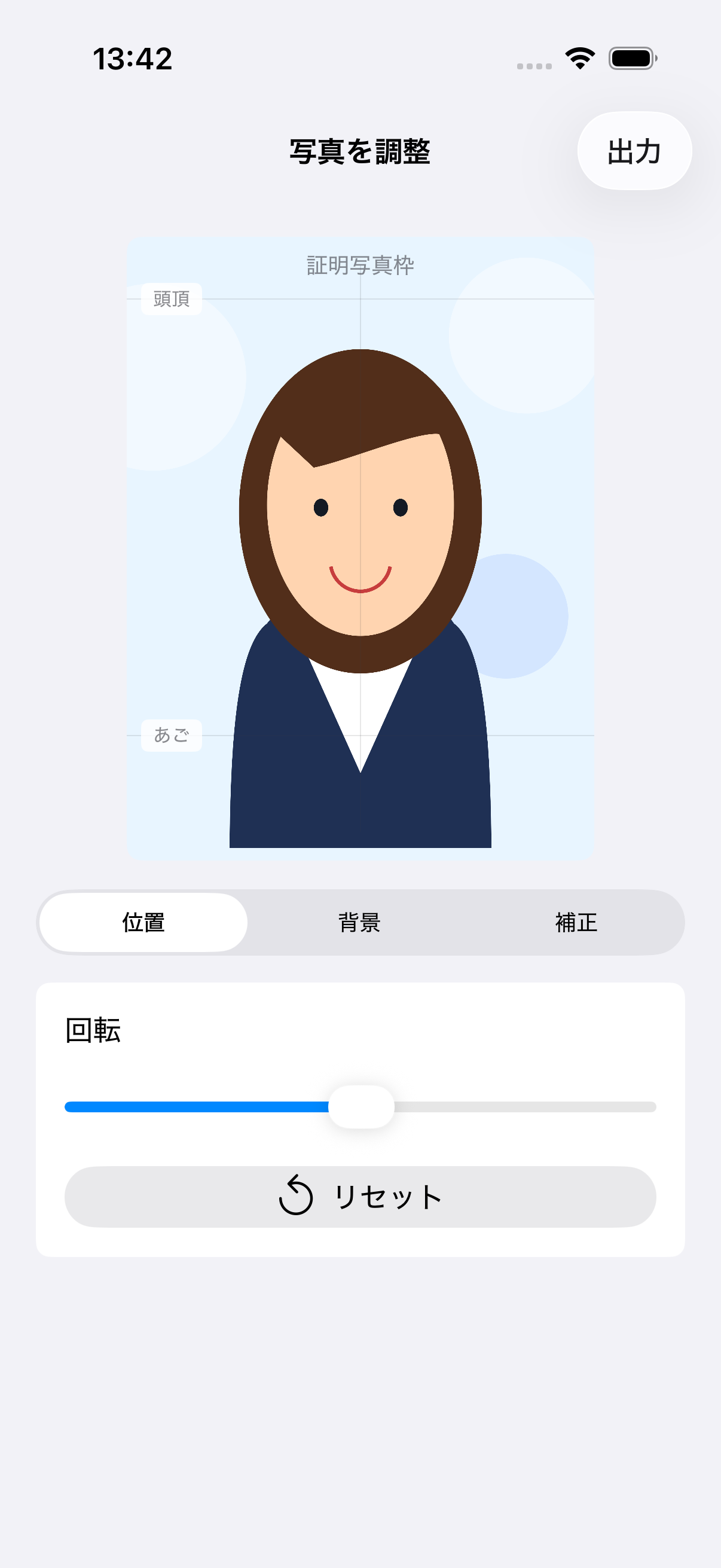
写真を調整する
写真調整画面では、位置、背景、補正を切り替えて調整できます。
- 位置では、写真の移動、拡大縮小、必要に応じた回転を調整できます。
- 背景では、そのまま、白、薄いブルー、薄いグレーを選択できます。
- 補正では、明るさやコントラストなどを調整できます。
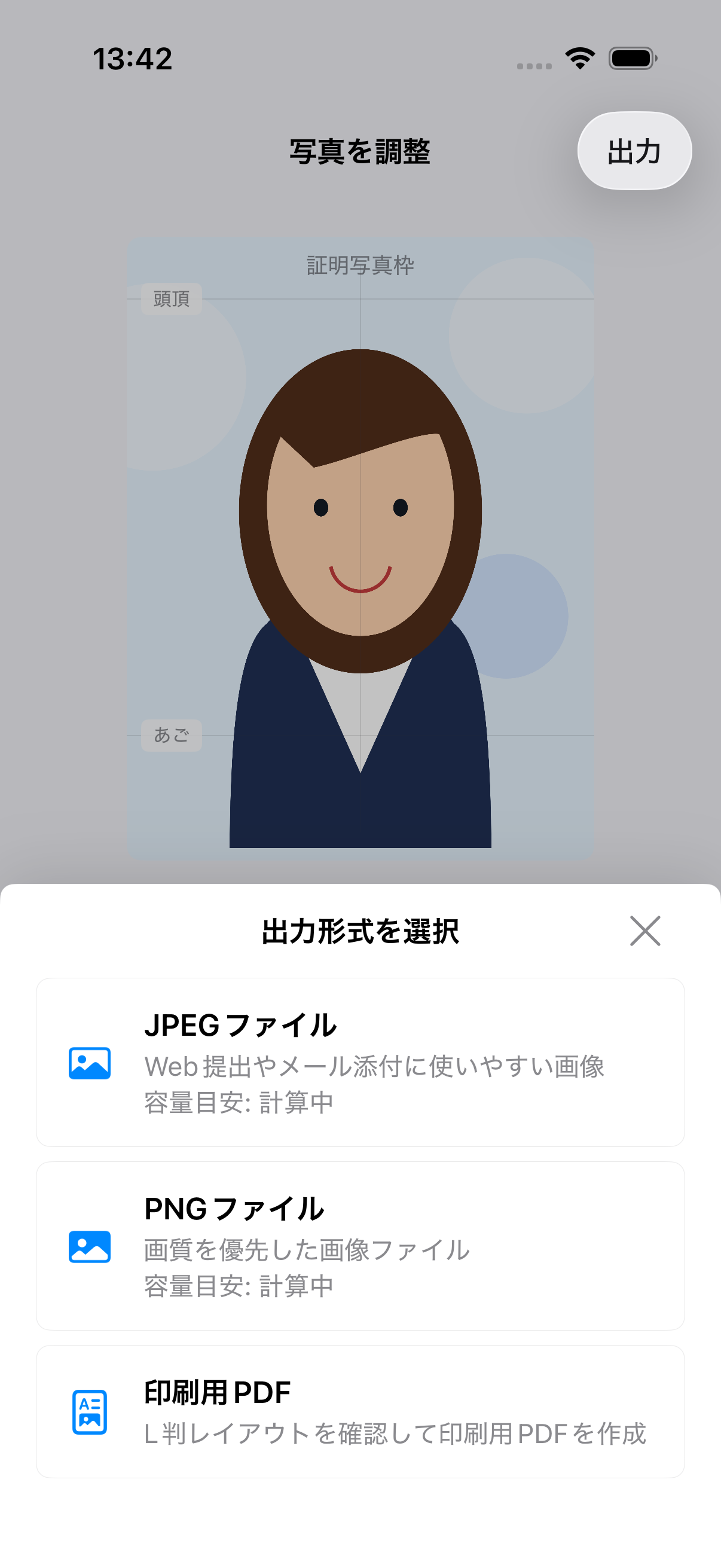
出力形式を選ぶ
写真調整画面の出力ボタンから、JPEG、PNG、印刷用PDFなどの出力形式を選びます。
- JPEGは、提出やメール添付に使いやすい画像形式です。
- PNGは、画質を優先した画像形式です。
- 印刷用PDFは、L判に複数枚配置して印刷するための形式です。
印刷用PDFを作成する
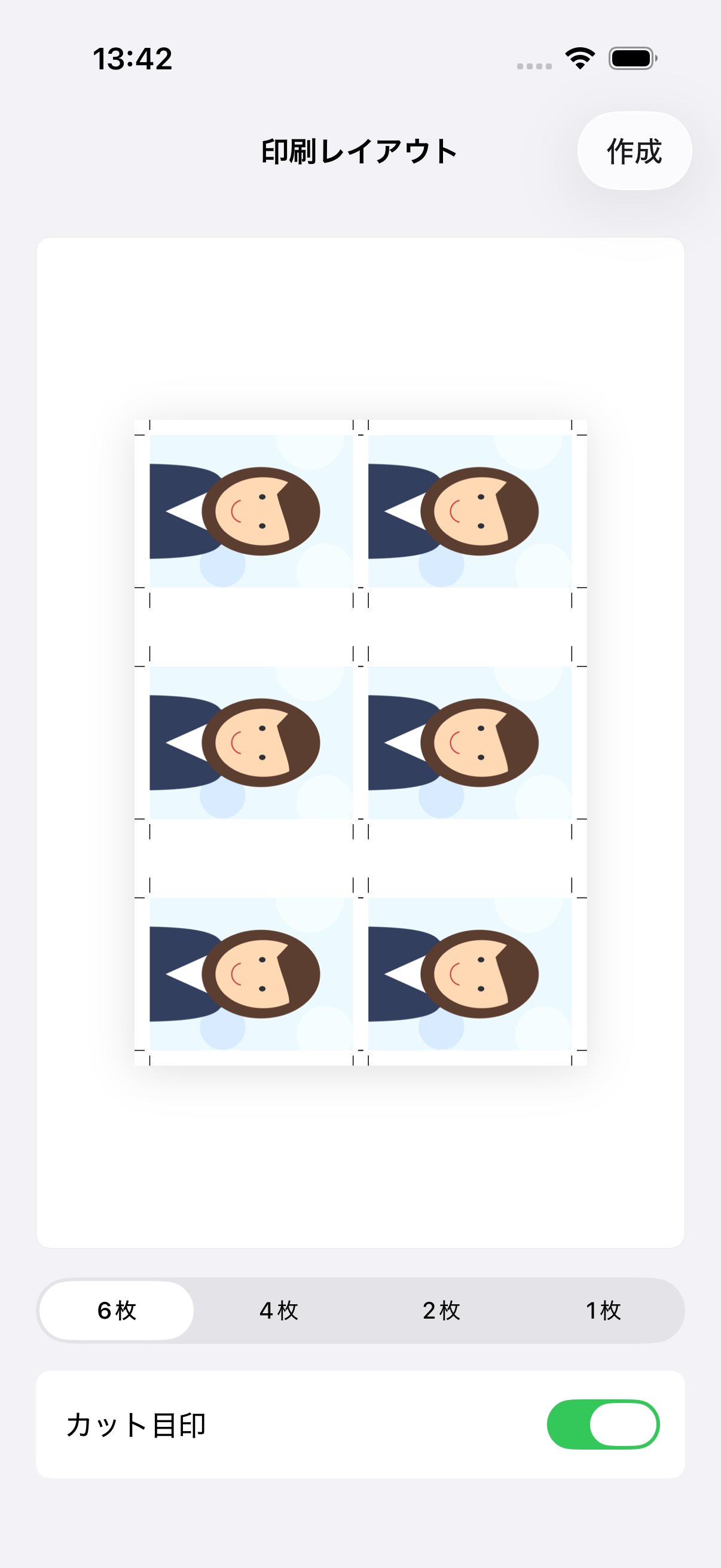
印刷レイアウト画面では、L判に配置する枚数とカット目印を選択できます。
- 履歴書写真は、6枚、4枚、2枚、1枚を選択できます。
- カット目印は必要に応じてオン、オフできます。
- 印刷時は用紙サイズをL判にし、拡大・縮小なしで印刷してください。
保存済み写真を使う
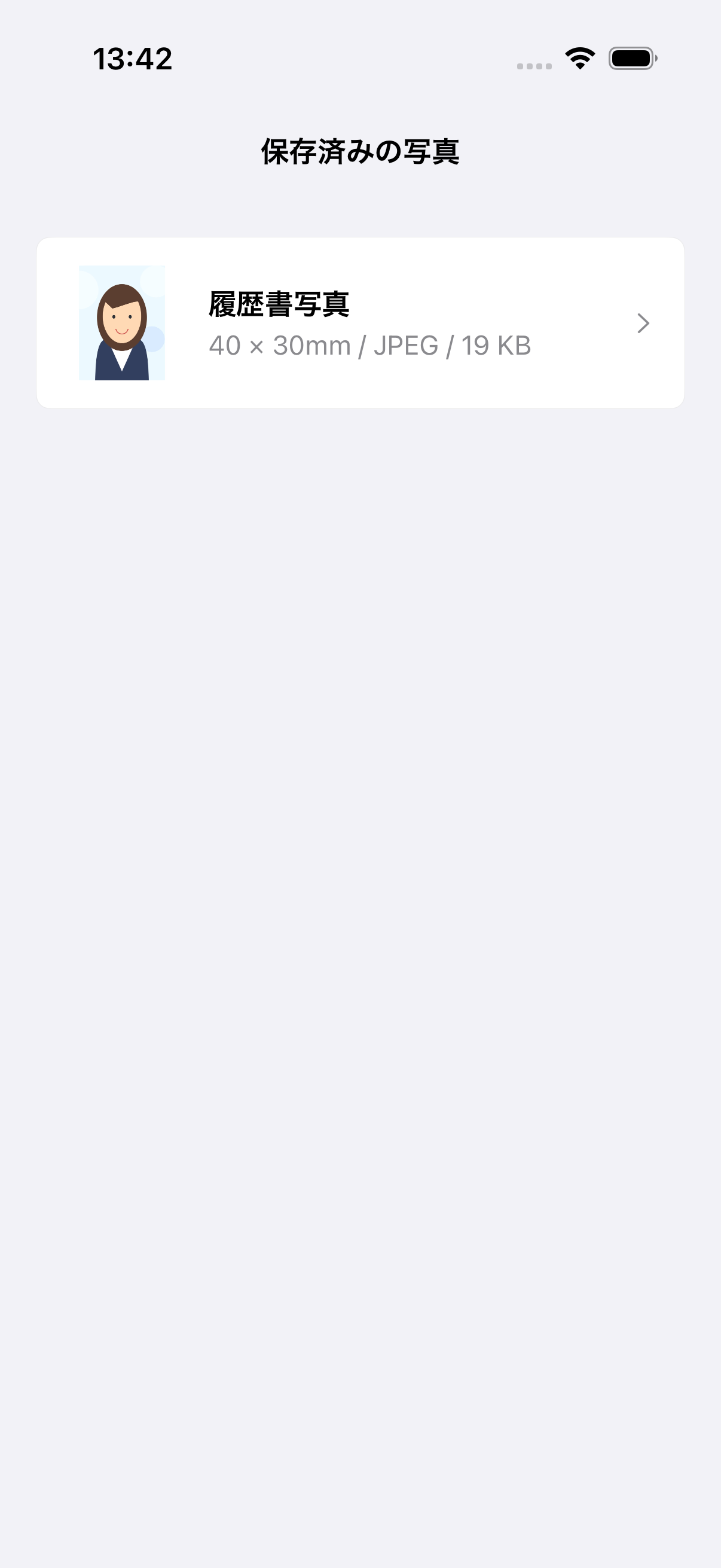
保存済みの写真から、作成済みのJPEG、PNG、PDFを確認し、再保存、共有、印刷できます。
- 一覧には写真サイズ、ファイル形式、容量が表示されます。
- 詳細画面から再出力できます。
- 不要になった保存データは削除できます。
広告削除の購入と復元
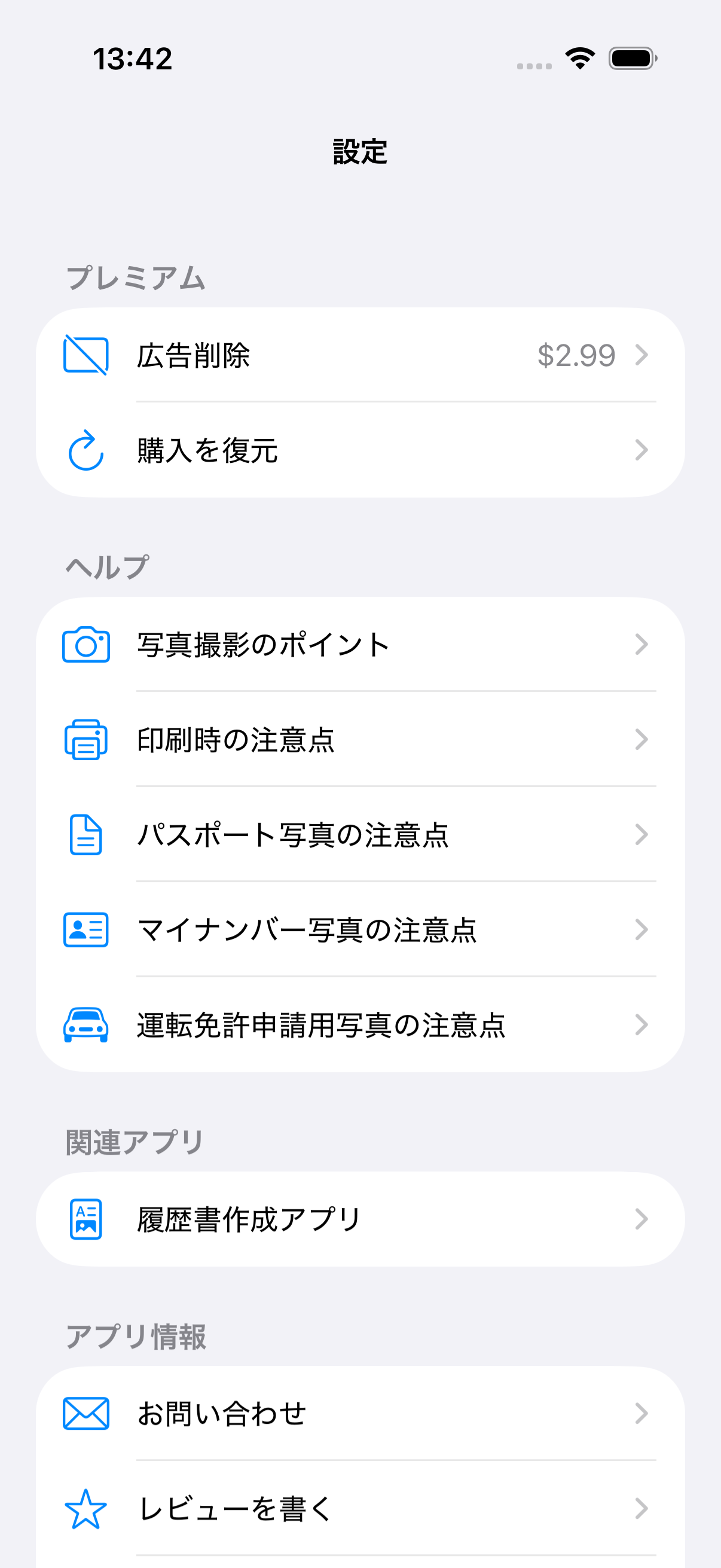
設定画面から、広告削除のアプリ内課金と購入の復元を実行できます。
- 購入処理はAppleのApp Storeを通じて行われます。
- 機種変更や再インストール後は「購入を復元」を試してください。
- 購入済みでも反映されない場合は、App StoreにサインインしているApple Accountを確認してください。
解決しない場合
不具合や購入状態の問題が続く場合は、お問い合わせフォームから連絡してください。